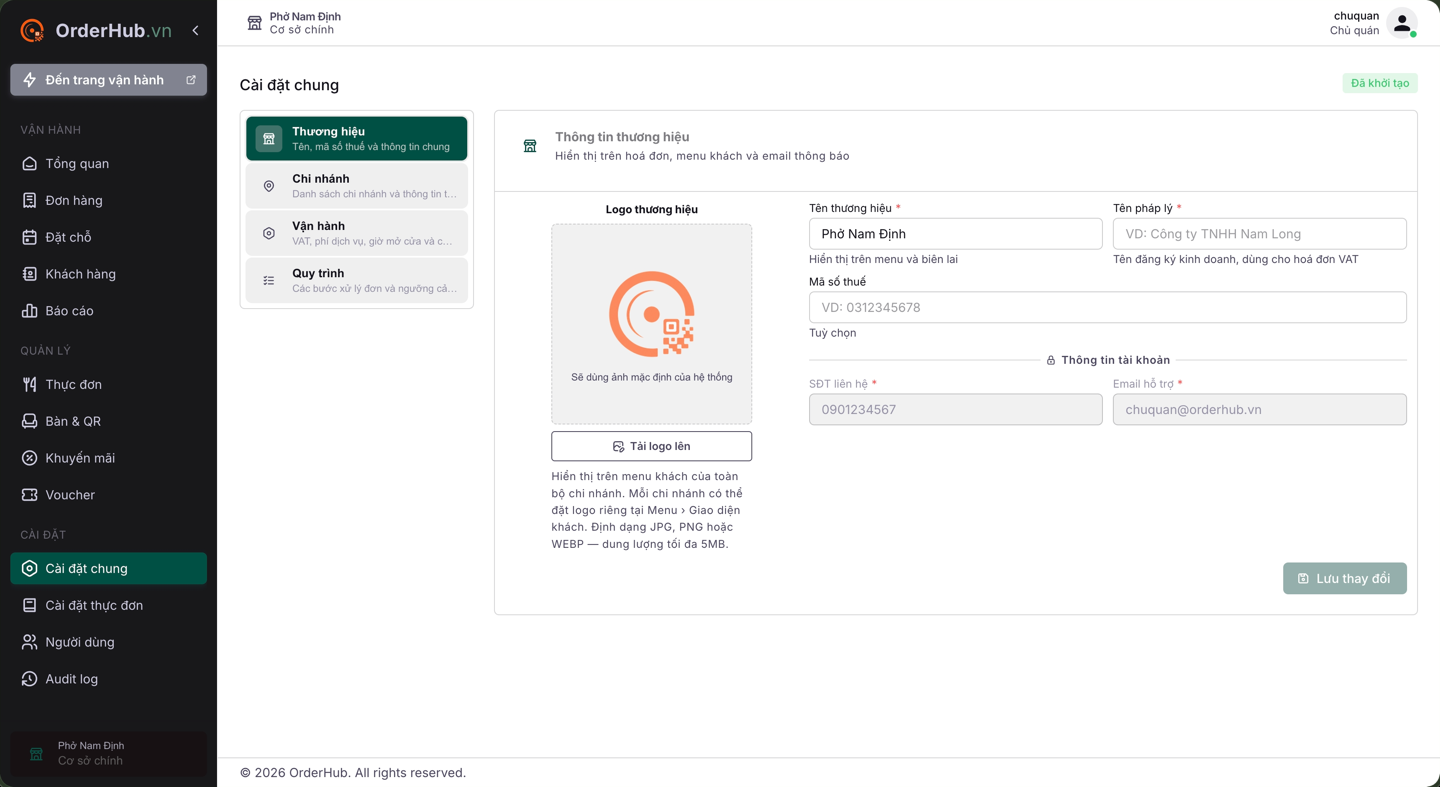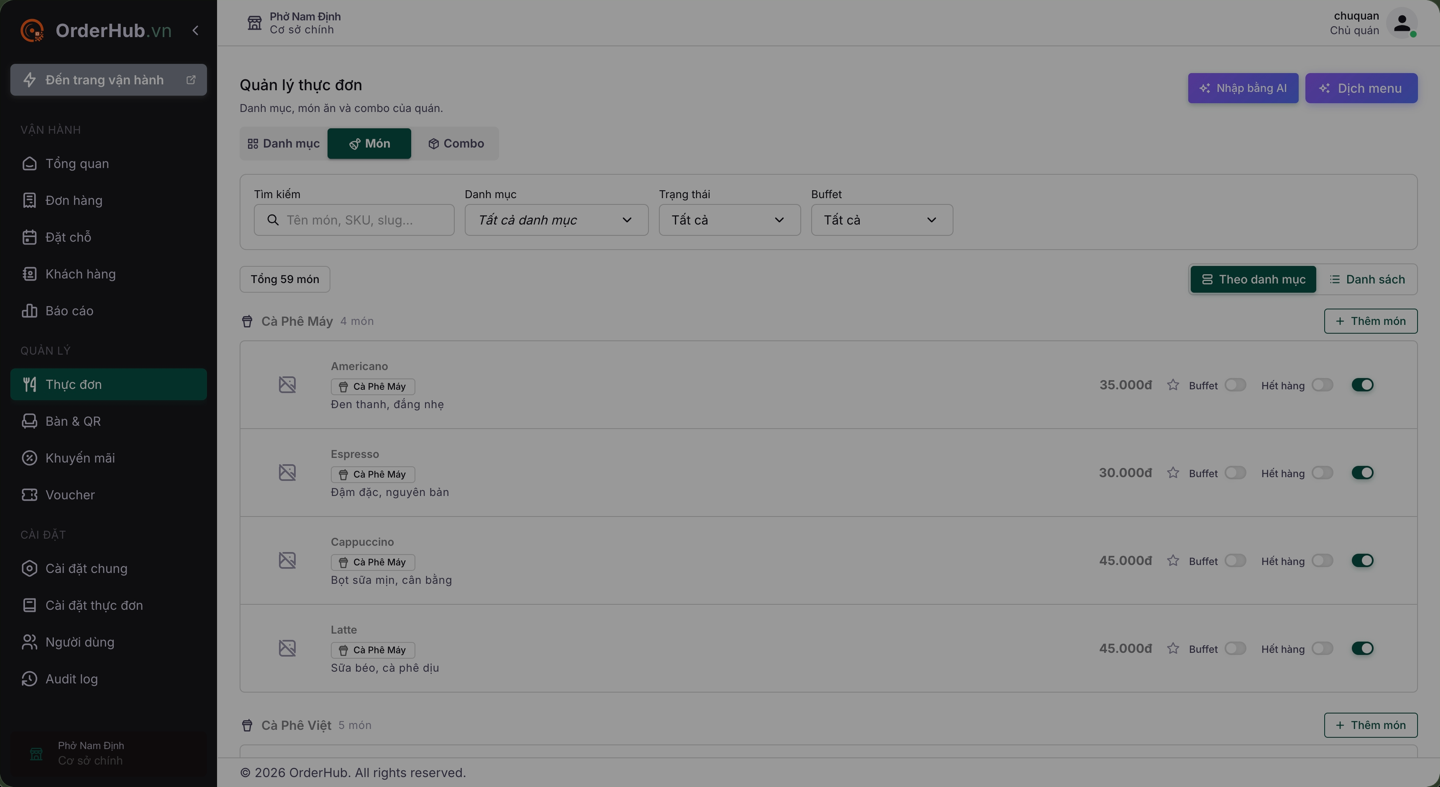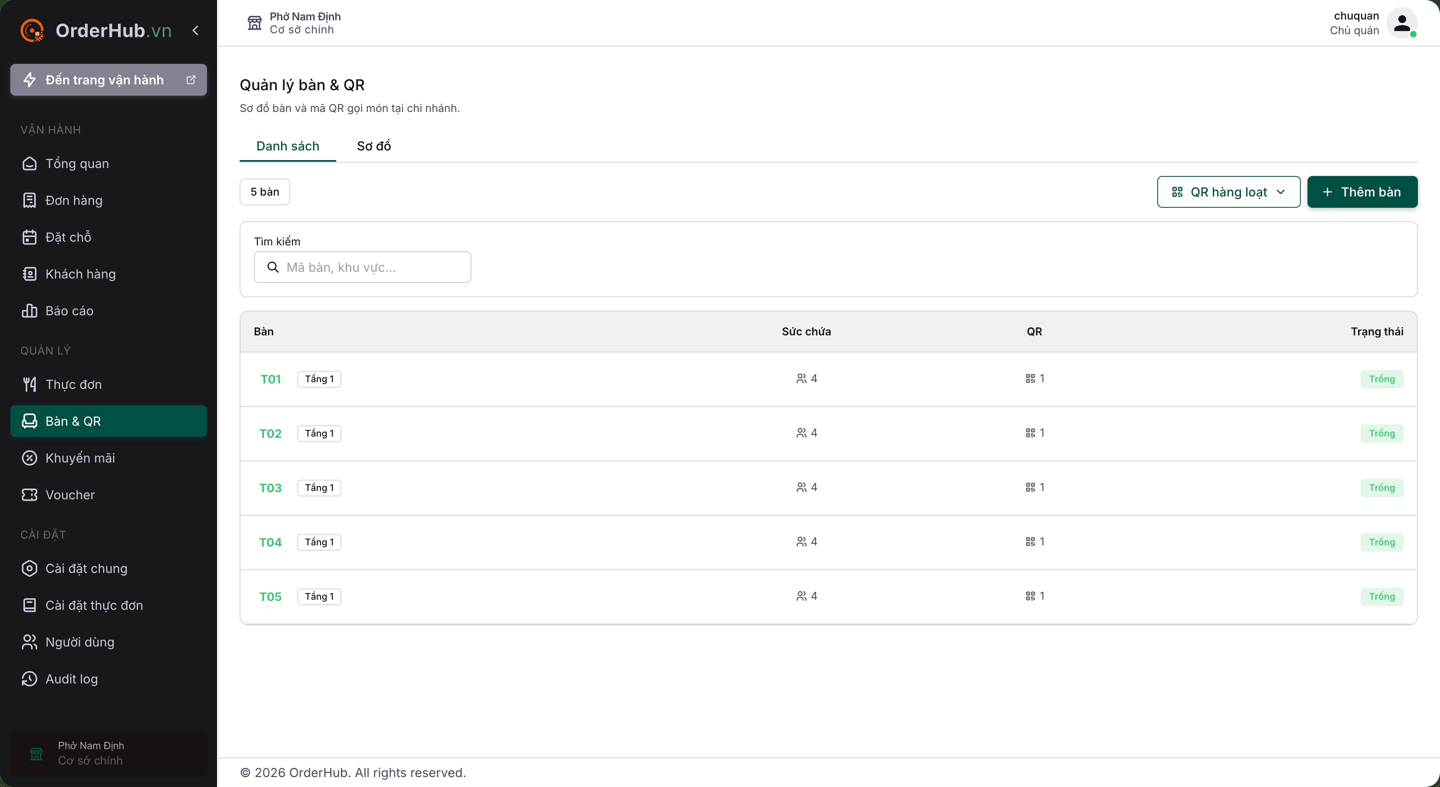
OrderHub có trình khởi tạo 4 bước dẫn bạn từ con số 0 đến quán sẵn sàng nhận đơn trong khoảng 10 phút. Bài này đi qua toàn bộ.
Bước 1: Tạo tài khoản
Vào orderhub.vn, bấm Bắt đầu miễn phí. Đăng ký bằng Tiếp tục với Google, hoặc bằng email: nhập Email, Số điện thoại, Mật khẩu, tích đồng ý điều khoản rồi bấm Tạo tài khoản.

Bước 2: Thông tin quán
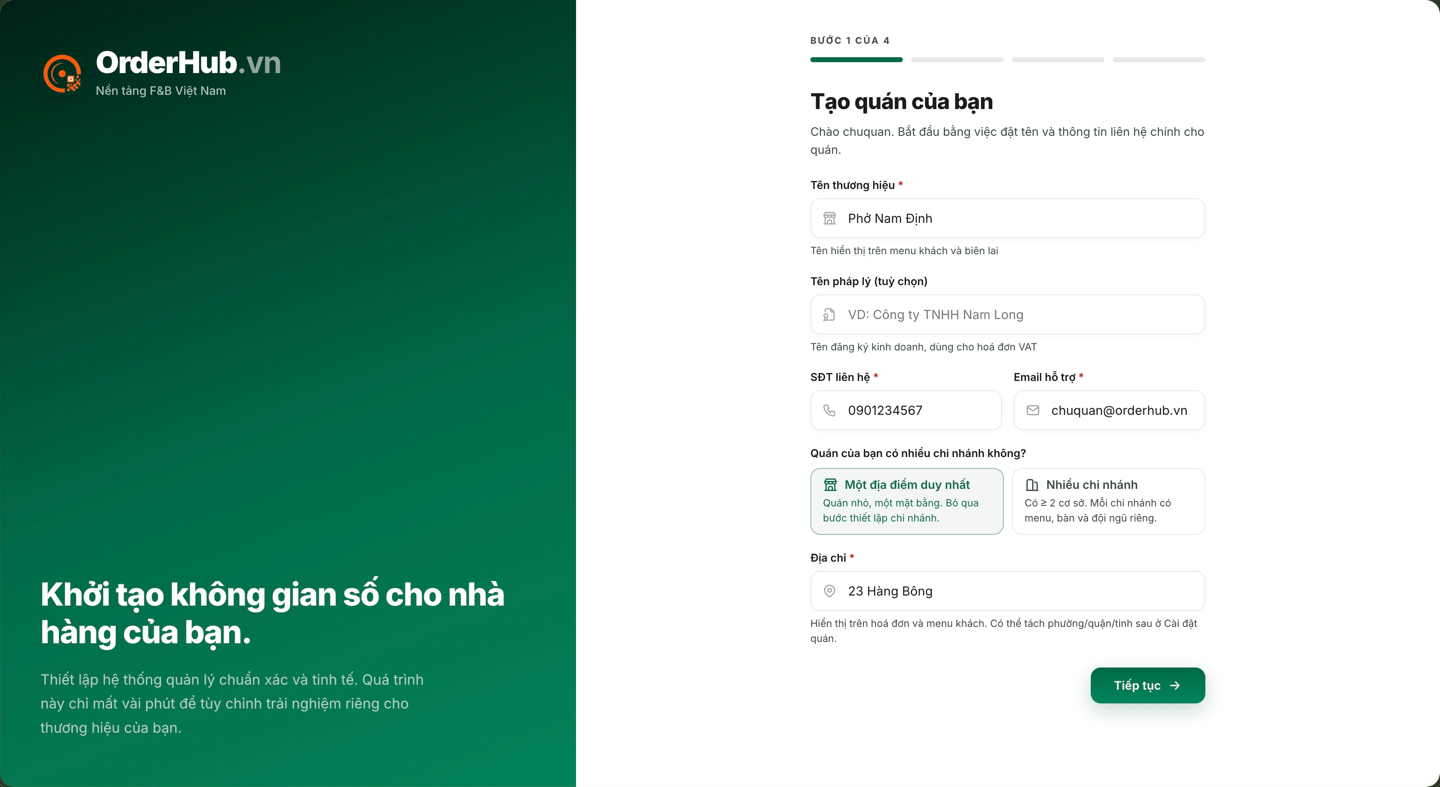
Ở Bước 1 của 4 — Tạo quán của bạn, điền:
- Tên thương hiệu — hiển thị trên menu khách và hóa đơn.
- Tên pháp lý (tùy chọn) — dùng cho hóa đơn VAT.
- SĐT liên hệ và Email hỗ trợ.
- Chọn Một địa điểm duy nhất hay Nhiều chi nhánh, rồi nhập Địa chỉ.
Bấm Tiếp tục.
Bước 3: Khởi tạo menu mẫu
Ở Bước 2 của 4, chọn một menu mẫu theo loại quán — Quán cà phê Việt, Quán phở, Quán trà sữa, Quán cơm văn phòng, Quán nhậu / Bia hơi — hoặc Menu trống để tự làm. Bấm Xem thử để xem trước, rồi Áp dụng menu mẫu. (Bạn có thể nhập menu bằng AI sau trong trang quản lý.)

Bước 4: Tạo bàn và mã QR
Ở Bước 3 của 4, nhập Số lượng bàn (1–50), Tiền tố tên bàn (vd "T"), Bắt đầu từ số, Khu vực và Sức chứa/bàn. Xem danh sách bàn ở Xem trước mã bàn rồi bấm Tiếp tục.

Bước 5: Xác nhận và khởi tạo
Ở Bước 4 của 4 — Xác nhận thông tin, kiểm tra lại Thông tin quán, Thực đơn, Bàn & Mã QR. Bấm Khởi tạo quán.

Hoàn tất
Quán được thiết lập ngay. Bấm Vào Dashboard để bắt đầu. Mọi thứ đều chỉnh sửa được sau trong Cài đặt.

Tiếp theo, hoàn thiện quán theo checklist Bắt đầu nhanh ở Dashboard — các bài dưới đây hướng dẫn từng phần.